클로드로 릴스 분석하기: yt-dlp·Whisper·FFmpeg 쉽게 쓰는 법
영상 하나를 준비하고 클로드에 요청하세요. 첫 3초 훅 분석부터 시작하고, 설치와 세부 명령은 필요할 때만 펼쳐보면 됩니다.
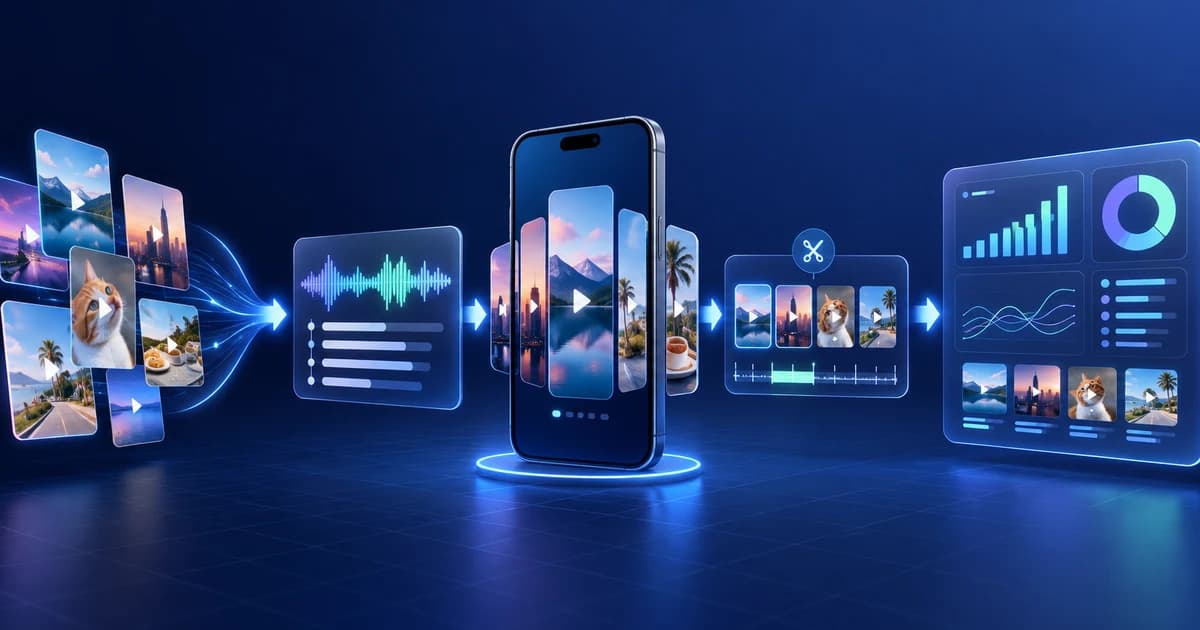
릴스를 분석하려고 명령어부터 외울 필요는 없습니다. 영상 하나를 클로드에 맡기고, 첫 3초에 무슨 일이 일어나는지 확인하는 것부터 시작하세요.
이 글은 컴퓨터의 파일과 도구를 다룰 수 있는 Claude 앱의 Code 탭을 기준으로 합니다. 일반 대화창에 질문하는 방식과 달리, Code 탭에서는 클로드가 작업 폴더의 파일을 확인하고 필요한 도구를 실행할 수 있습니다. Claude Code 시작 안내를 보고 설치·로그인을 마친 뒤 따라오세요. Code 탭 이용에는 지원되는 유료 플랜이 필요합니다.
먼저 영상 하나만 분석해 보세요
준비물은 두 가지입니다.
- 직접 만든 영상이나 분석 허락을 받은 영상 파일 한 개
- 그 파일을 담을 새 폴더. 파일 이름은 아래 예시처럼
sample.mp4로 바꾸면 편합니다.
Claude 앱에서 Code → Local → Open folder를 눌러 이 폴더를 선택하세요. 그리고 아래 문장을 그대로 붙여넣습니다.
나는 영상 분석이 처음입니다. 이 폴더의 sample.mp4 한 개를 분석해 주세요.

1. 내 컴퓨터에 Whisper와 FFmpeg가 있는지 확인해 주세요. 없다면 내 운영체제에 맞는 설치 방법을 알려주고, 설치하기 전에 확인을 받아 주세요.
2. 이미 영상 파일이 있으니 다운로드는 하지 마세요.
3. Whisper로 영상 속 한국어 말을 글로 바꾸고, FFmpeg로 첫 3초 영상과 대표 화면을 만들어 주세요.
4. 첫 문장, 첫 화면, 3초 안의 변화, 시선을 붙잡는 이유를 쉬운 한국어로 정리해 주세요.
5. 우리 브랜드에서 응용할 수 있는 새로운 도입부 아이디어 3개를 제안해 주세요. 원본 문구는 베끼지 마세요.
6. 결과와 만들어진 파일을 analysis 폴더에 저장해 주세요. 막히면 어려운 오류 문구 대신 제가 해야 할 다음 한 단계만 알려 주세요.
클로드가 설치나 파일 변경 승인을 요청하면 무엇을 설치하고 어디에 저장하는지 확인한 뒤 진행하세요. 처음에는 영상 한 개로 충분합니다. 분석 결과에서 “첫 장면이 무엇인지”, “첫 문장이 무엇인지”, “왜 다음 장면이 궁금해지는지” 세 가지만 읽어도 다음 콘텐츠의 힌트가 생깁니다.
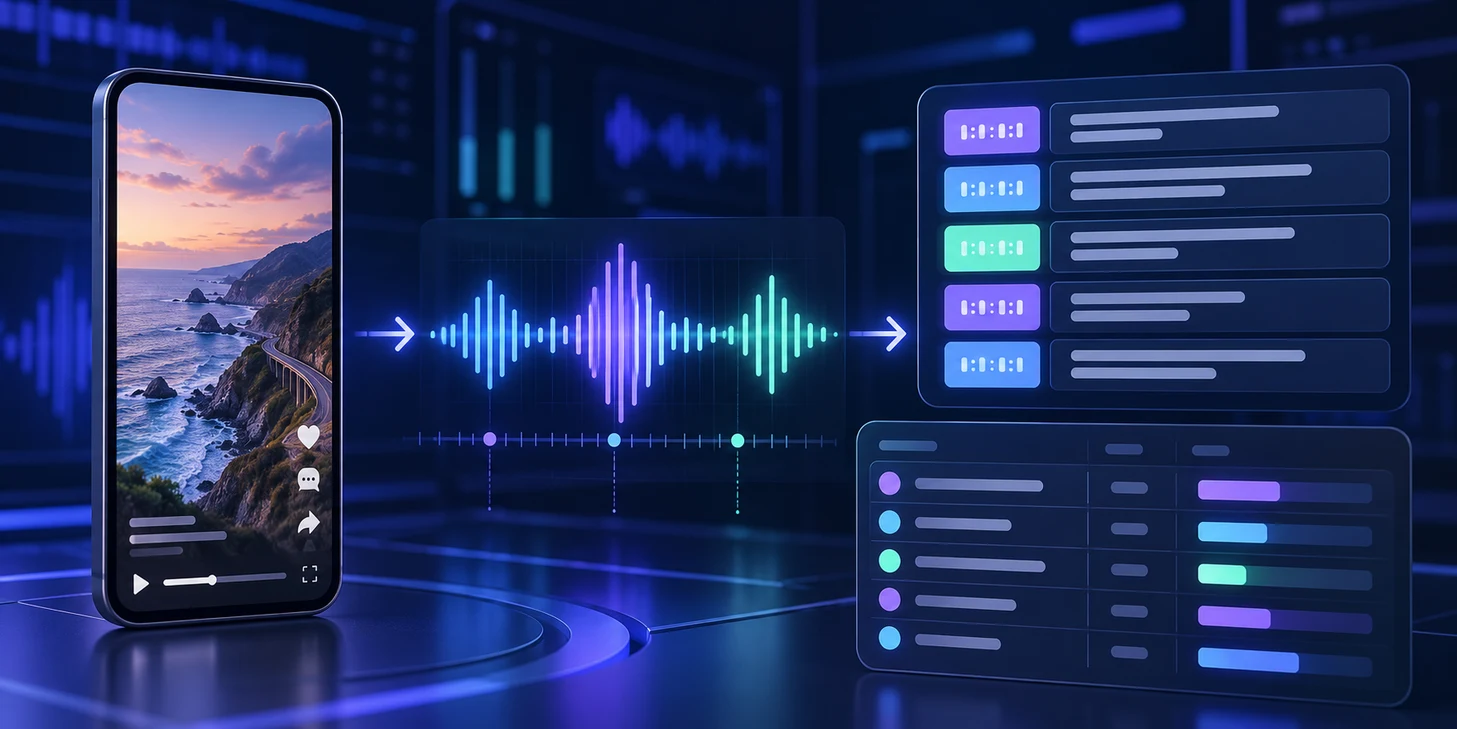 클로드가 영상에서 말과 초반 화면을 분리해 볼 수 있게 하면, 감으로 보던 훅을 구체적으로 설명할 수 있습니다.
영상 파일이 없고, 영상 링크만 있다면?
직접 운영하거나 다운로드와 분석을 허락받은 영상의 링크라면 클로드에 이렇게 요청하세요.
이 링크는 제가 사용 권한을 가진 영상입니다: 여기에_영상_URL
yt-dlp로 이 폴더에 저장한 뒤, 위 분석을 이어서 해 주세요.
접근 제한을 우회하지 말고, 다운로드할 수 없으면 이유와 대안을 알려 주세요.
yt-dlp는 링크에서 영상을 가져오는 도구입니다. 로그인 우회나 접근 제한 회피를 요구하지 마세요. 링크 대신 원본 MP4 파일을 직접 넣을 수 있다면 그 방법이 더 간단합니다. yt-dlp 공식 안내
세 도구가 하는 일은 이것뿐입니다
| 도구 | 쉬운 설명 | 처음 분석할 때 |
|---|---|---|
| yt-dlp | 영상 링크에서 파일을 가져옵니다 | 영상 파일이 이미 있으면 건너뛰세요 |
| Whisper | 영상 속 말을 글로 바꿉니다 | 첫 문장과 말의 흐름을 확인하세요 |
| FFmpeg | 영상의 필요한 부분을 자릅니다 | 첫 3초만 따로 보세요 |
클로드는 이 도구들이 만든 영상 파일·전사된 말·초반 화면을 함께 살펴보고 결과를 설명합니다. 도구 이름을 외우는 것보다 “무엇이 사람을 멈추게 했는가”를 보는 일이 중요합니다.
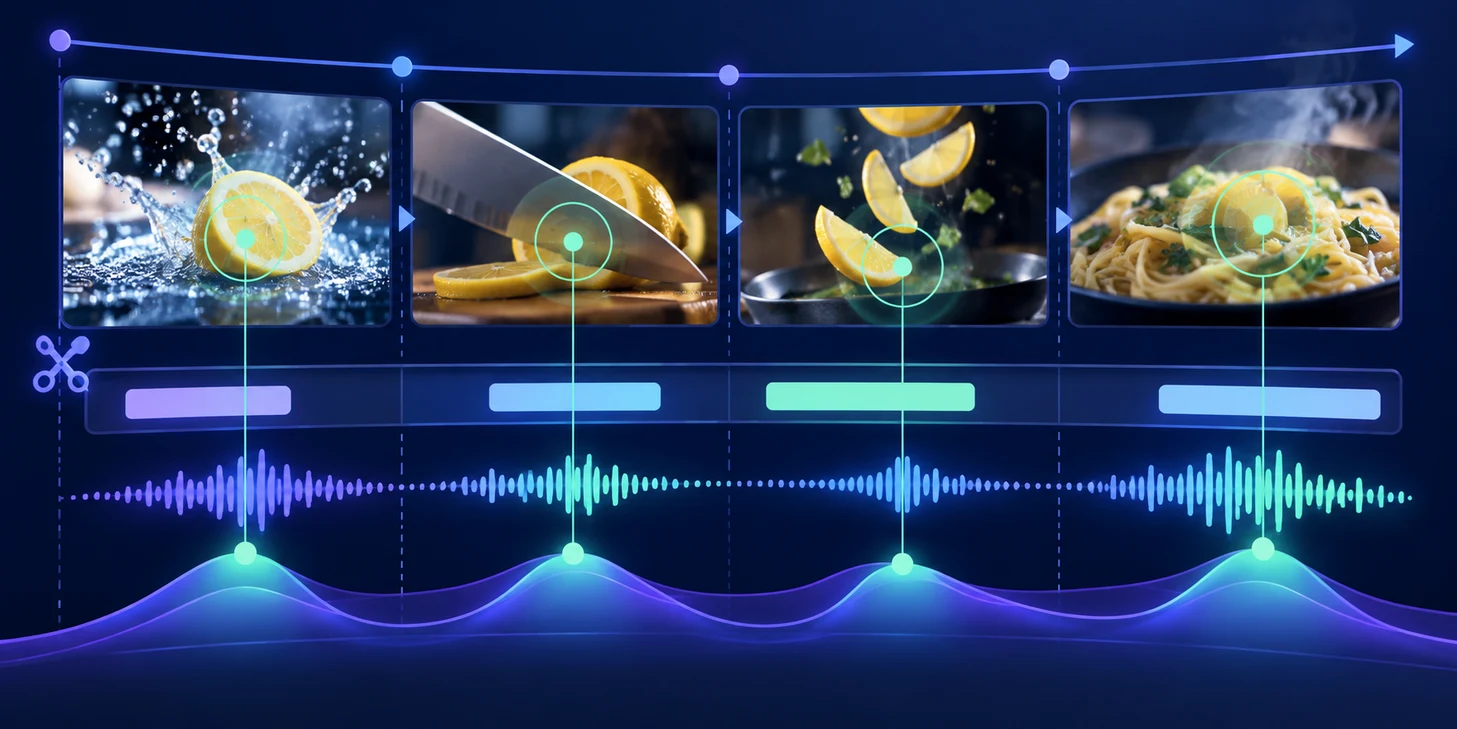 첫 문장만 보지 말고 화면, 자막, 소리가 언제 바뀌는지도 함께 확인하세요.
결과는 이렇게 읽어 보세요
예를 들어 클로드가 다음처럼 정리했다면 충분히 출발할 수 있습니다.
| 확인할 것 | 예시 |
|---|---|
| 첫 화면 | 완성 결과를 먼저 보여줌 |
| 첫 문장 | “왜 이 영상만 반응이 좋았을까요?” |
| 첫 3초의 변화 | 1초쯤 질문 자막, 2초쯤 전후 비교 |
| 우리 브랜드에 적용 | 우리 고객의 문제를 먼저 보여주고 결과를 예고 |
위 표는 설명용 예시입니다. 실제 영상의 사실과 클로드의 해석이 섞이지 않았는지 원본을 다시 보며 확인하세요. 특히 자동 전사는 이름과 숫자를 틀릴 수 있습니다.
두 번째부터는 비교를 부탁하세요
첫 영상을 분석했다면 비슷한 주제의 영상 3~5개를 같은 폴더에 넣고 이렇게 요청해 보세요.
이 폴더의 영상들을 방금과 같은 기준으로 비교해 주세요.
각 영상의 첫 화면, 첫 문장, 첫 3초 변화, 공통된 훅을 한 표에 적어 주세요.
확인할 수 없는 조회 수는 추측하지 마세요.
마지막에는 우리 브랜드에 맞는 새로운 도입부 아이디어 3개만 제안해 주세요.
조회 수만으로 훅의 효과를 단정할 수는 없습니다. 게시 시점, 계정 규모, 주제도 영향을 줍니다. 우선은 여러 영상에 반복해서 나타나는 구성을 찾으세요.
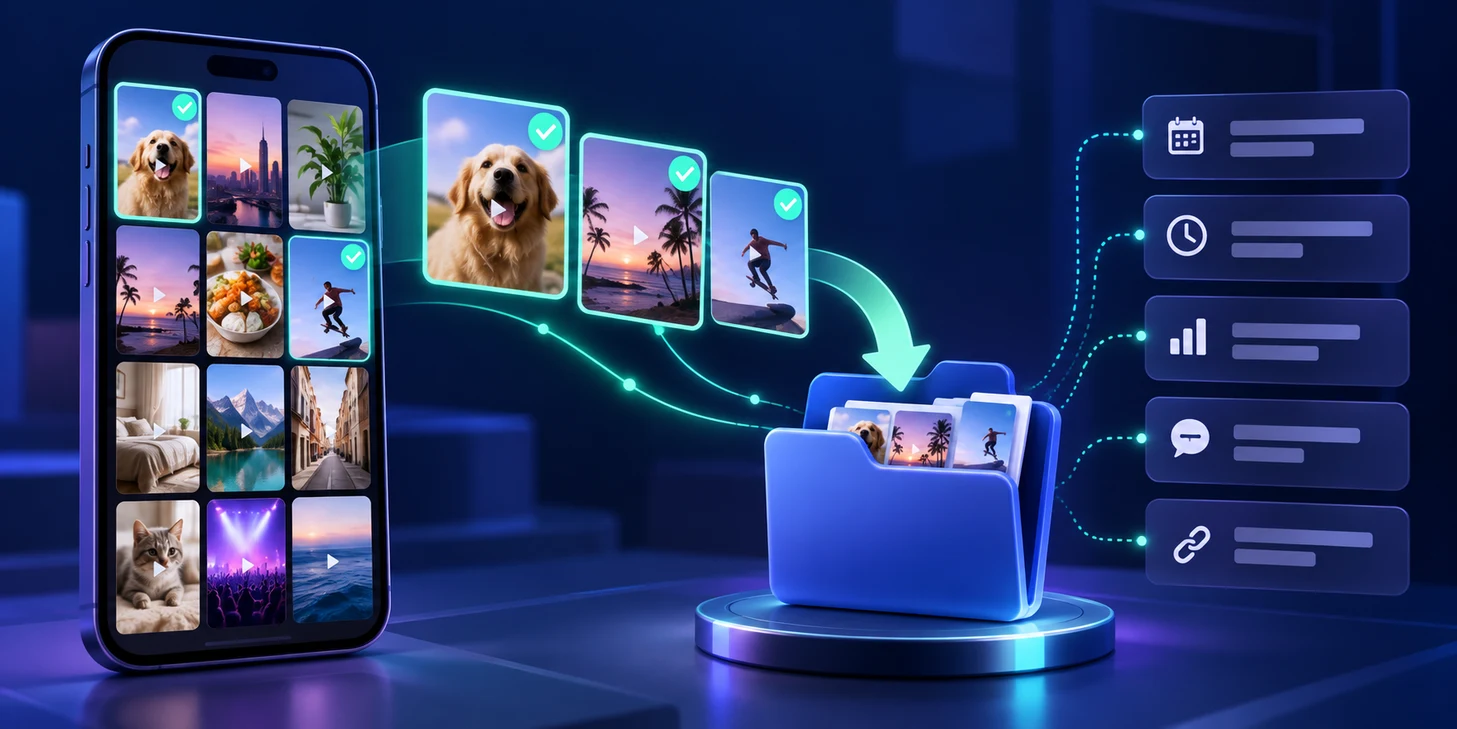 처음에는 한 개, 익숙해지면 비슷한 영상 몇 개를 같은 기준으로 비교해 보세요.
자세히 보기: Mac에 도구 직접 설치하기
Claude Code가 설치를 대신 진행하지 못하거나 직접 설치하고 싶다면, Homebrew가 있는 Mac의 터미널에서 아래 명령을 실행합니다.
brew install yt-dlp ffmpeg whisper-cpp
mkdir -p reels-analysis/{videos,audio,transcripts,clips,frames,models}
cd reels-analysis
curl -L --fail --output models/ggml-base.bin https://huggingface.co/ggerganov/whisper.cpp/resolve/main/ggml-base.bin
yt-dlp --version
ffmpeg -version
whisper-cli --help
Whisper.cpp는 프로그램 외에 음성 인식 모델 파일이 필요합니다. 위 명령은 한국어를 처리하는 다국어 base 모델을 받습니다. .en이 붙은 모델은 영어 전용입니다. Whisper.cpp 공식 모델 안내
자세히 보기: Windows에 도구 직접 설치하기
Windows에서는 Python 3.11 설치 화면의 Add Python to PATH를 선택합니다. FFmpeg 공식 다운로드 안내에 따라 ffmpeg.exe가 있는 bin 폴더를 PATH에 등록하고 새 명령 프롬프트를 엽니다. 그다음 아래 명령을 실행합니다.
mkdir reels-analysis
cd reels-analysis
py -3.11 -m venv .venv
.venv\Scripts\activate.bat
python -m pip install -U "yt-dlp[default]" openai-whisper
mkdir videos audio transcripts clips frames
yt-dlp --version
ffmpeg -version
whisper --help
다음에 다시 작업할 때는 reels-analysis 폴더에서 .venv\Scripts\activate.bat를 실행합니다. 첫 전사 때 Whisper가 모델을 자동으로 내려받습니다. Python용 Whisper 공식 안내
자세히 보기: 직접 명령어로 영상 한 개 분석하기
아래 명령의 VIDEO.mp4를 실제 파일 이름으로 바꾸세요. 링크에서 내려받아야 할 때만 yt-dlp 명령을 사용합니다.
yt-dlp --write-info-json --output "videos/%(id)s.%(ext)s" "사용_권한이_있는_영상_URL"
ffmpeg -i "videos/VIDEO.mp4" -ar 16000 -ac 1 -c:a pcm_s16le -vn "audio/VIDEO.wav"
ffmpeg -ss 0 -i "videos/VIDEO.mp4" -t 3 -c:v libx264 -c:a aac "clips/VIDEO-hook.mp4"
ffmpeg -ss 0 -i "videos/VIDEO.mp4" -t 3 -vf fps=4 "frames/VIDEO-%02d.jpg"
Mac의 Whisper.cpp 전사 명령:
whisper-cli -m models/ggml-base.bin -f "audio/VIDEO.wav" --output-txt --output-srt -of transcripts/VIDEO
Windows의 Python용 Whisper 전사 명령:
whisper "audio/VIDEO.wav" --model base --language Korean --output_dir transcripts
전사된 TXT는 내용을 읽을 때, SRT는 어느 시점에 말을 했는지 볼 때 편합니다. FFmpeg 공식 문서
자세히 보기: 여러 영상의 훅을 계속 모으기
처음부터 대시보드를 만들 필요는 없습니다. 영상마다 아래 항목을 표 한 줄로 남기면 다음 기획에서 다시 찾기 쉽습니다.
| 남길 항목 | 왜 필요한가요? |
|---|---|
| 영상 이름과 원본 링크 | 원본을 다시 확인하기 위해 |
| 첫 화면과 첫 문장 | 시선을 붙잡은 시작점을 비교하기 위해 |
| 첫 3초의 변화 | 자막·소리·장면 전환의 타이밍을 보기 위해 |
| 훅 유형 | 비슷한 시작을 묶어 찾기 위해 |
| 우리 브랜드 적용 아이디어 | 원문을 베끼지 않고 새 콘텐츠로 바꾸기 위해 |
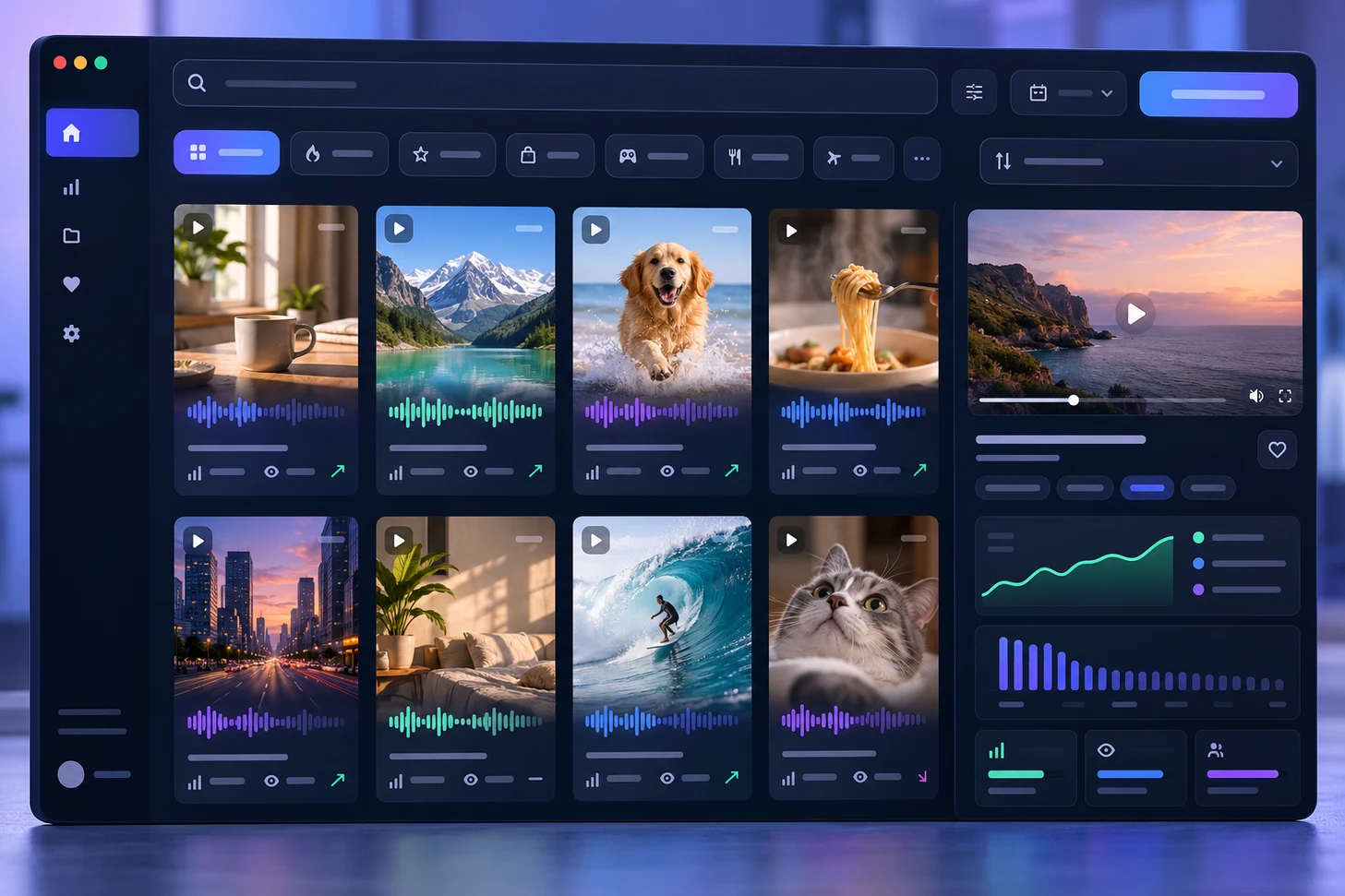 분석 결과가 쌓이면 첫 문장이나 훅 유형으로 다시 찾을 수 있습니다.
반복 작업은 후보 선택 → 사용 권한 확인 → 영상 분석 → 사람이 결과 검토 → 표에 추가 순서로 진행합니다. 조회 수가 없으면 0으로 적지 말고 ‘확인하지 못함’으로 남기세요. 자동 분석은 원본 확인을 대신하지 않습니다.
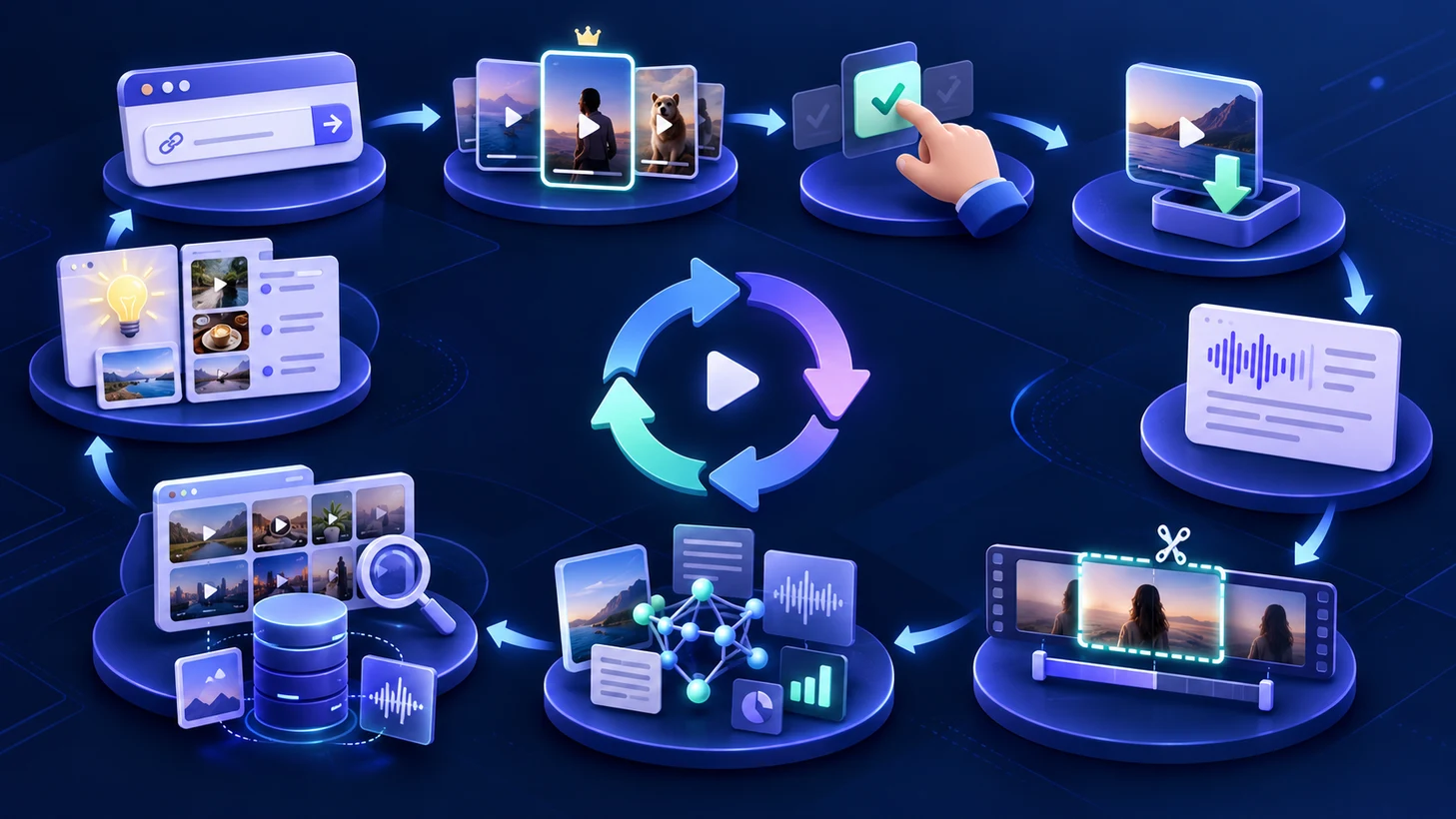 분석할 영상을 고르고 결과를 확인하는 단계는 사람이 맡습니다.
처음에는 영상 한 개와 첫 3초로 시작하세요. 그 결과를 보고 나서 필요한 도구와 비교 범위를 늘리면 됩니다. 아이디어가 정리되었다면 impactbook.ai에서 브랜드에 맞는 콘텐츠 만들기로 이어가 보세요.